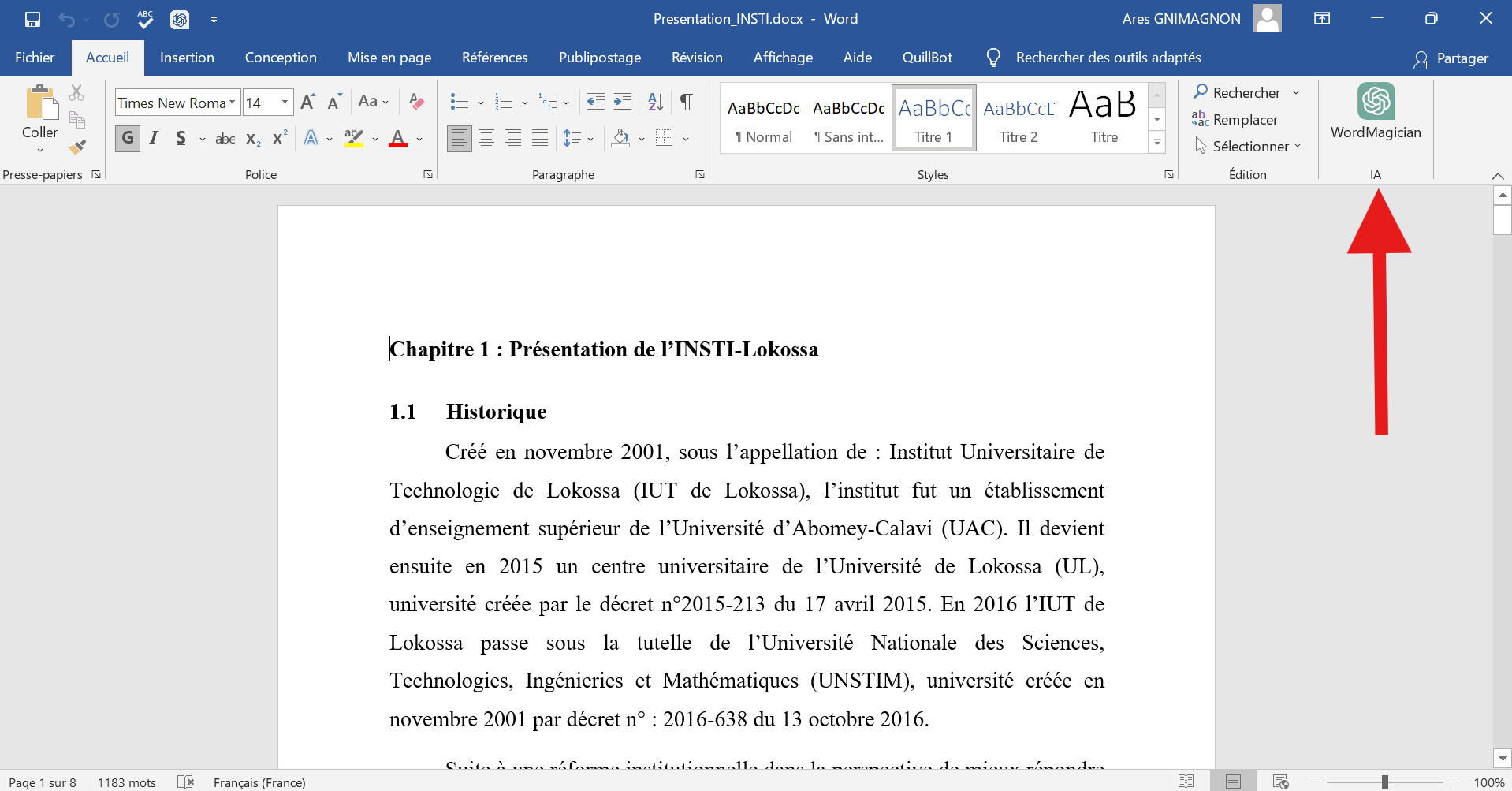
L'intelligence artificielle au service de votre rédaction dans Microsoft Word
WordMagician est un module complémentaire pour Microsoft Word qui intègre la puissance de l'IA directement dans votre traitement de texte.
Il vous permet de générer du texte, améliorer votre style, traduire du contenu, résumer des documents et bien plus, directement depuis l'interface de Word.
Compatible avec plusieurs API d'IA gratuites (Gemini, Together, OpenRouter) pour vous donner le choix de l'IA qui vous convient le mieux.
Interface entièrement en français et intuitive, conçue pour s'intégrer parfaitement dans votre flux de travail.
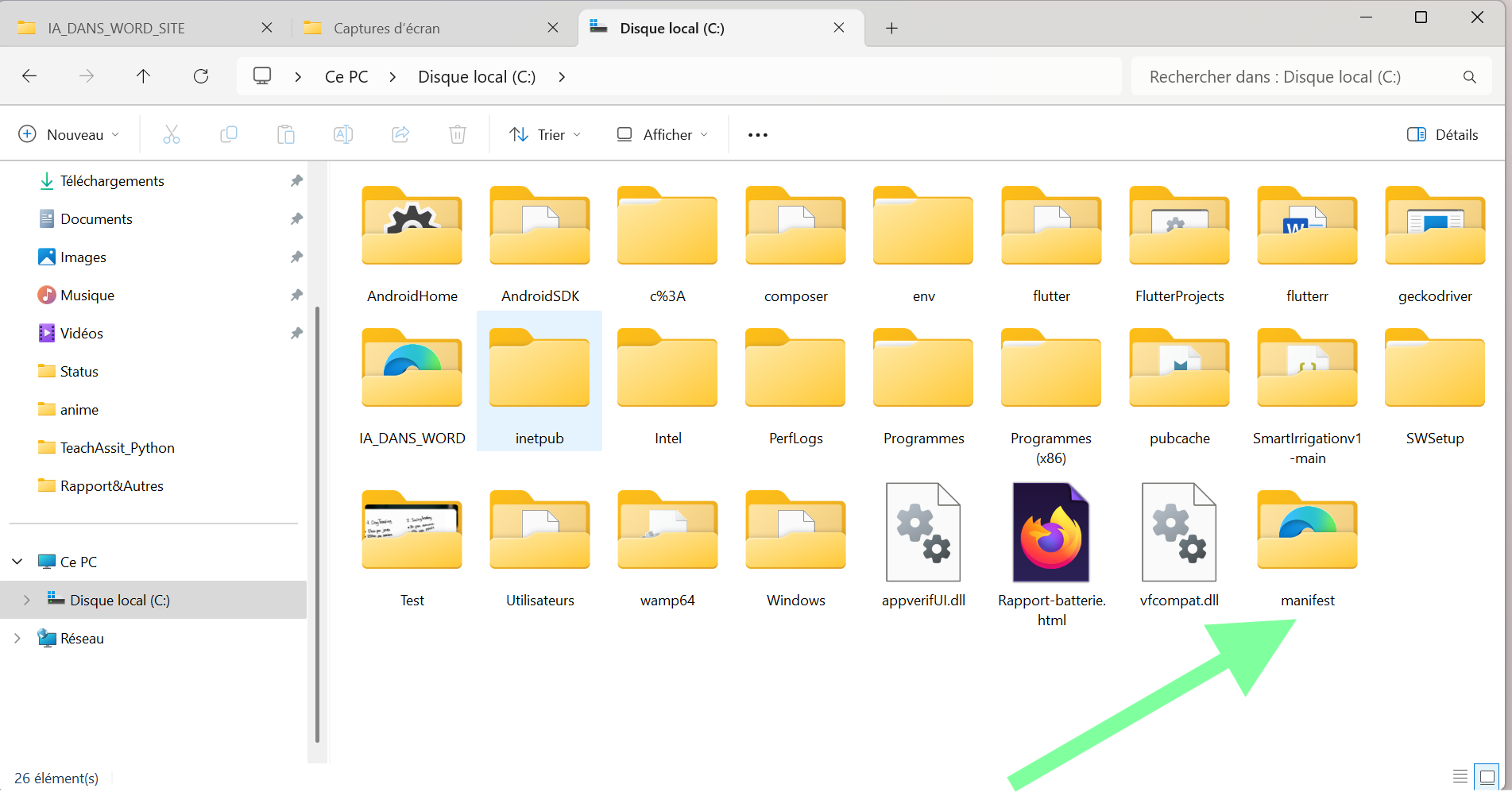
Téléchargez le fichier manifest.xml qui permettra d'installer l'add-in dans Word :
Ce fichier est configuré pour se connecter à l'add-in hébergé à l'adresse : https://ia-in-word.vercel.app
WordMagician offre une variété d'outils pour améliorer votre rédaction :
Créez du contenu original basé sur vos instructions et le contexte de votre document.
Traduisez vos textes en plus de 40 langues différentes sans quitter Word.
Obtenez un résumé concis de votre texte sélectionné pour gagner du temps.
Perfectionnez la clarté et la qualité de vos écrits avec des suggestions d'amélioration.
Identifiez et corrigez les erreurs grammaticales pour des textes impeccables.
Transformez votre texte en style académique professionnel pour vos travaux universitaires.
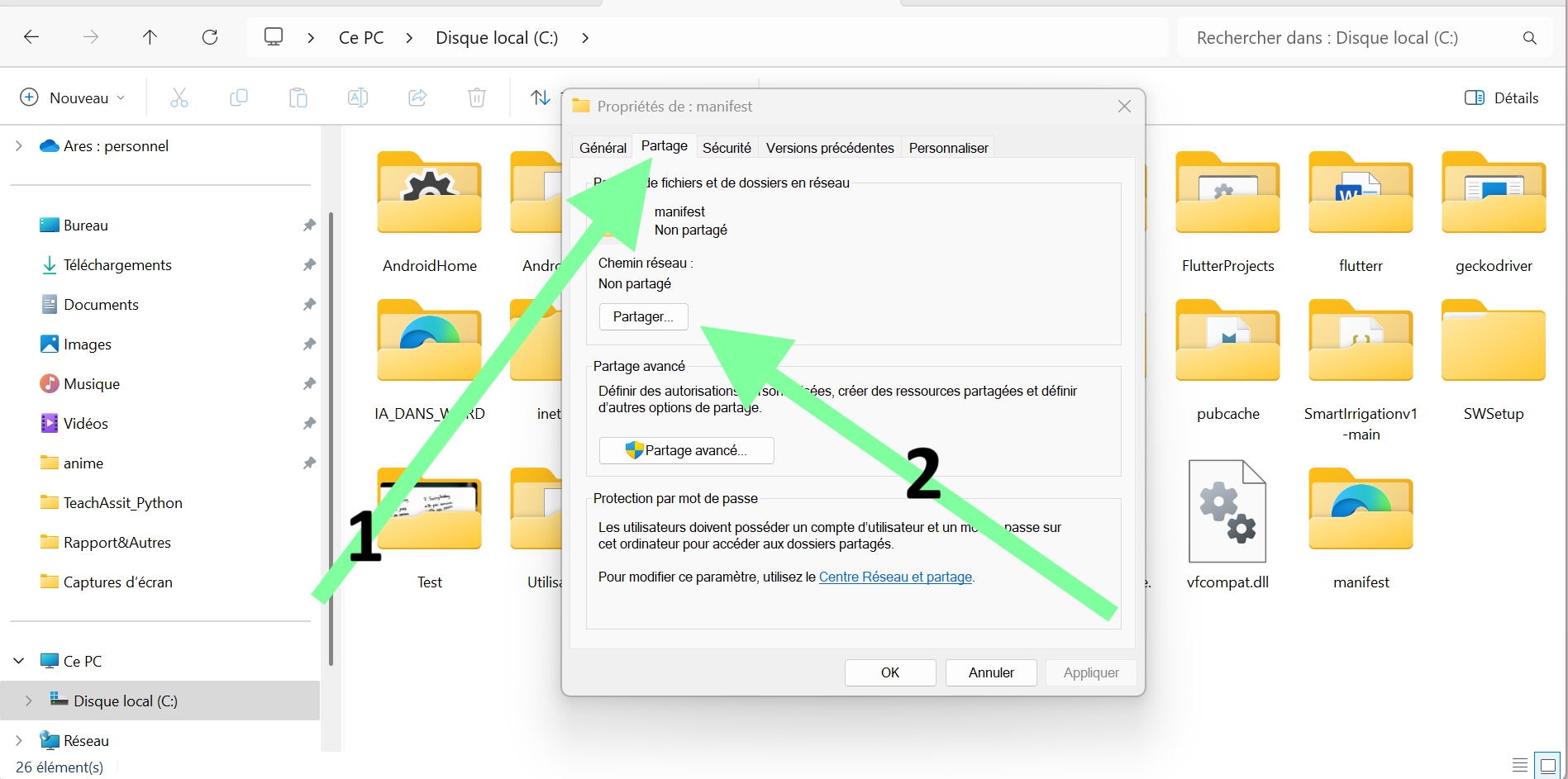
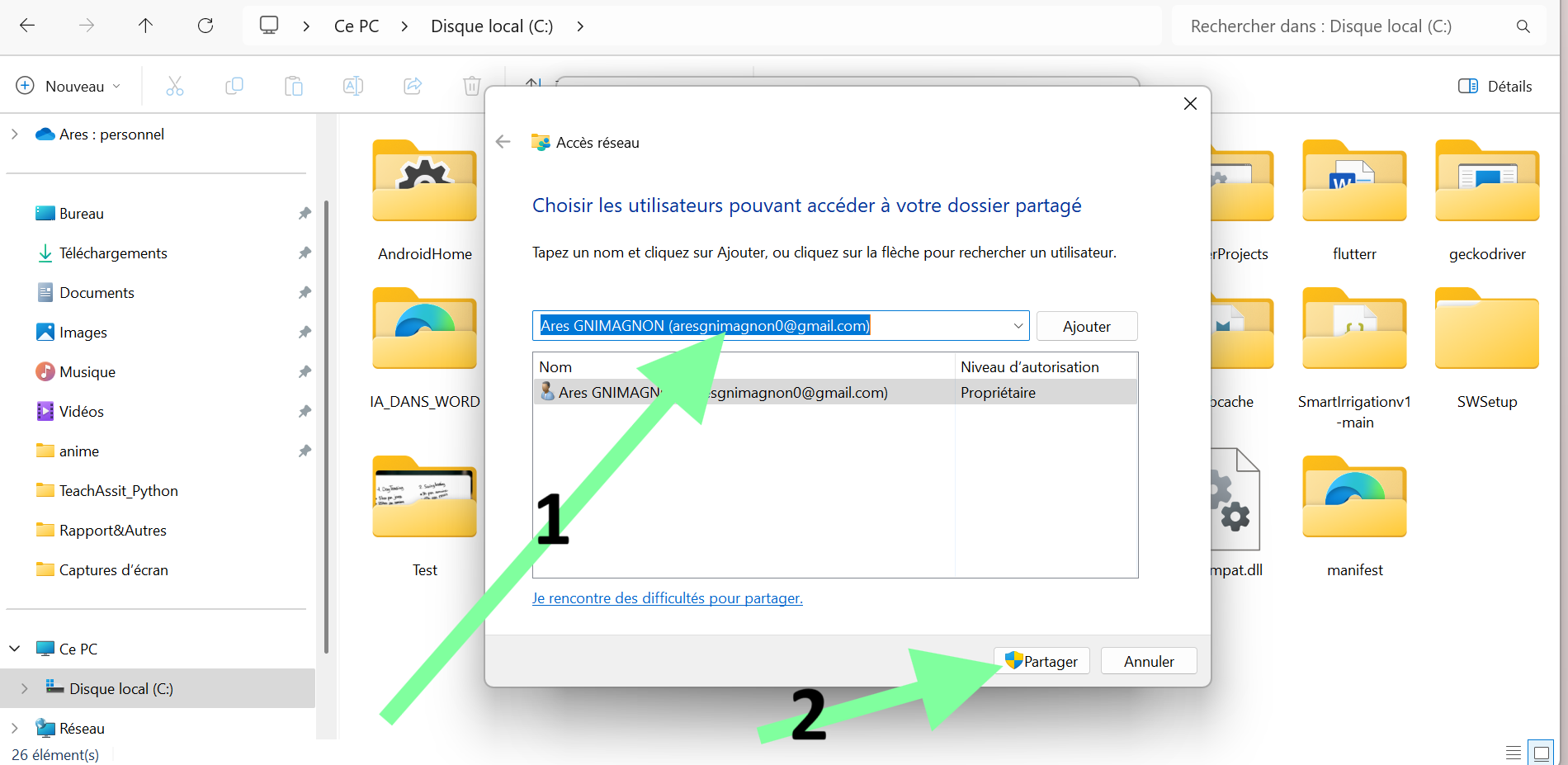
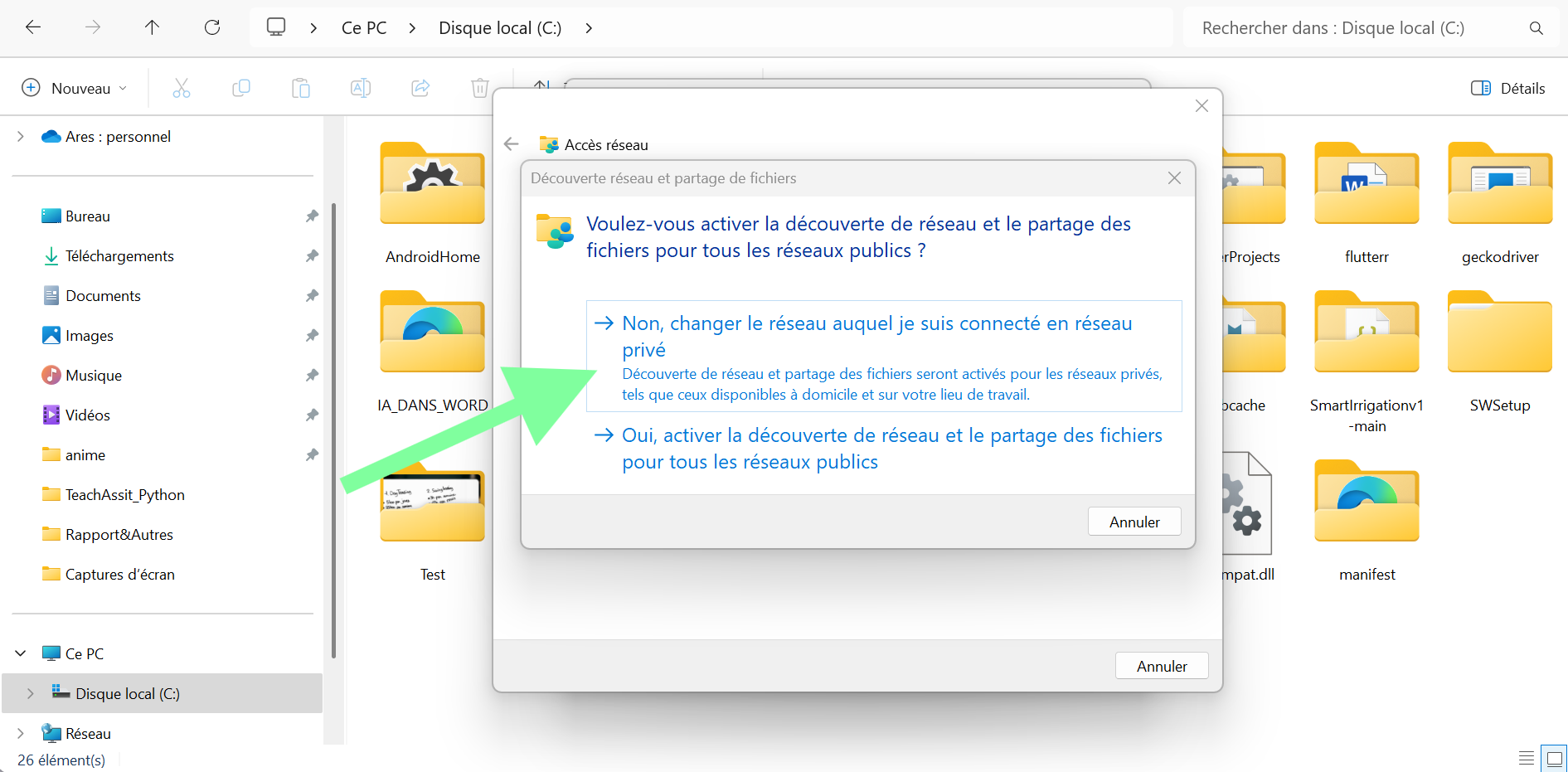
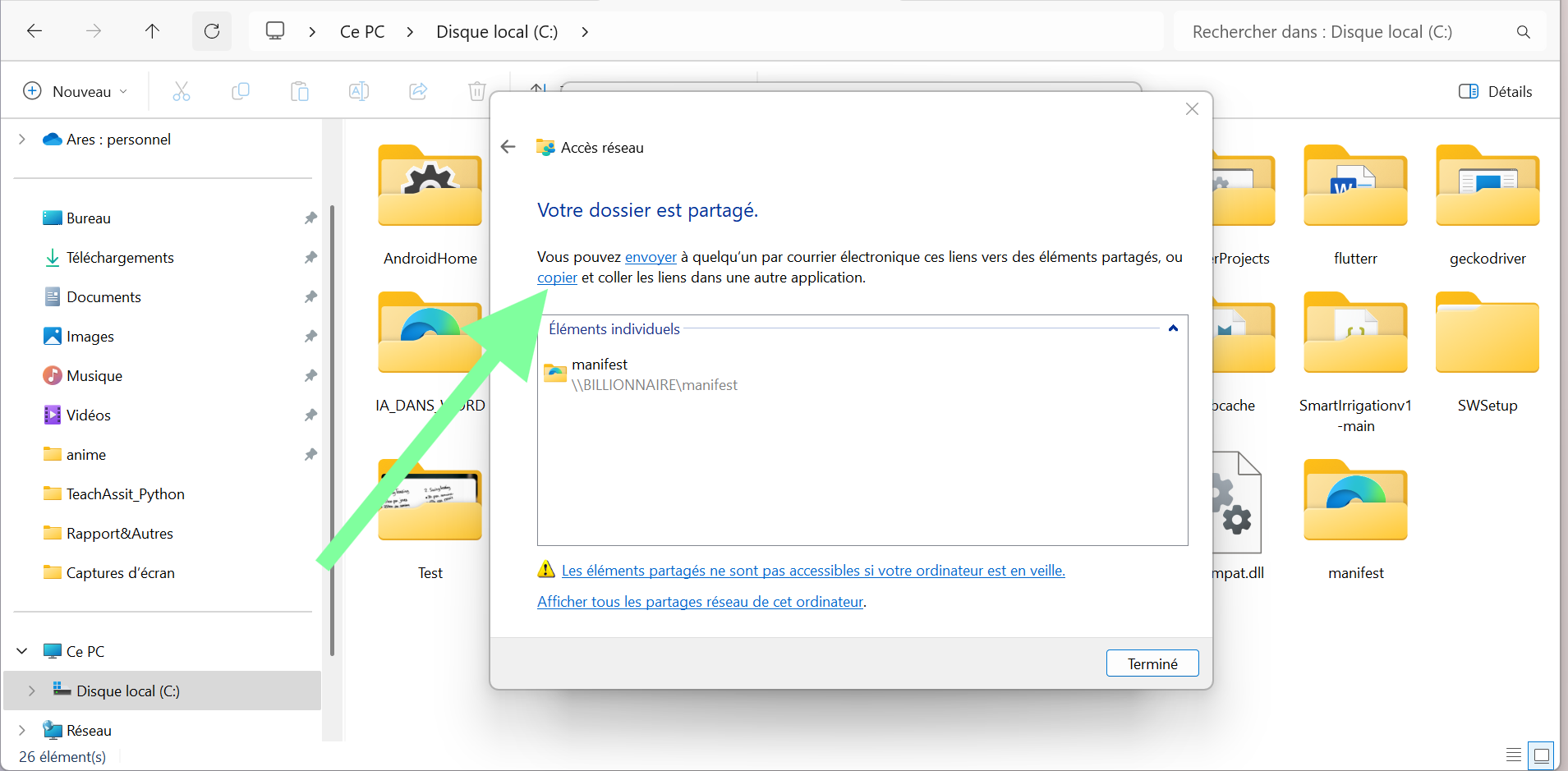
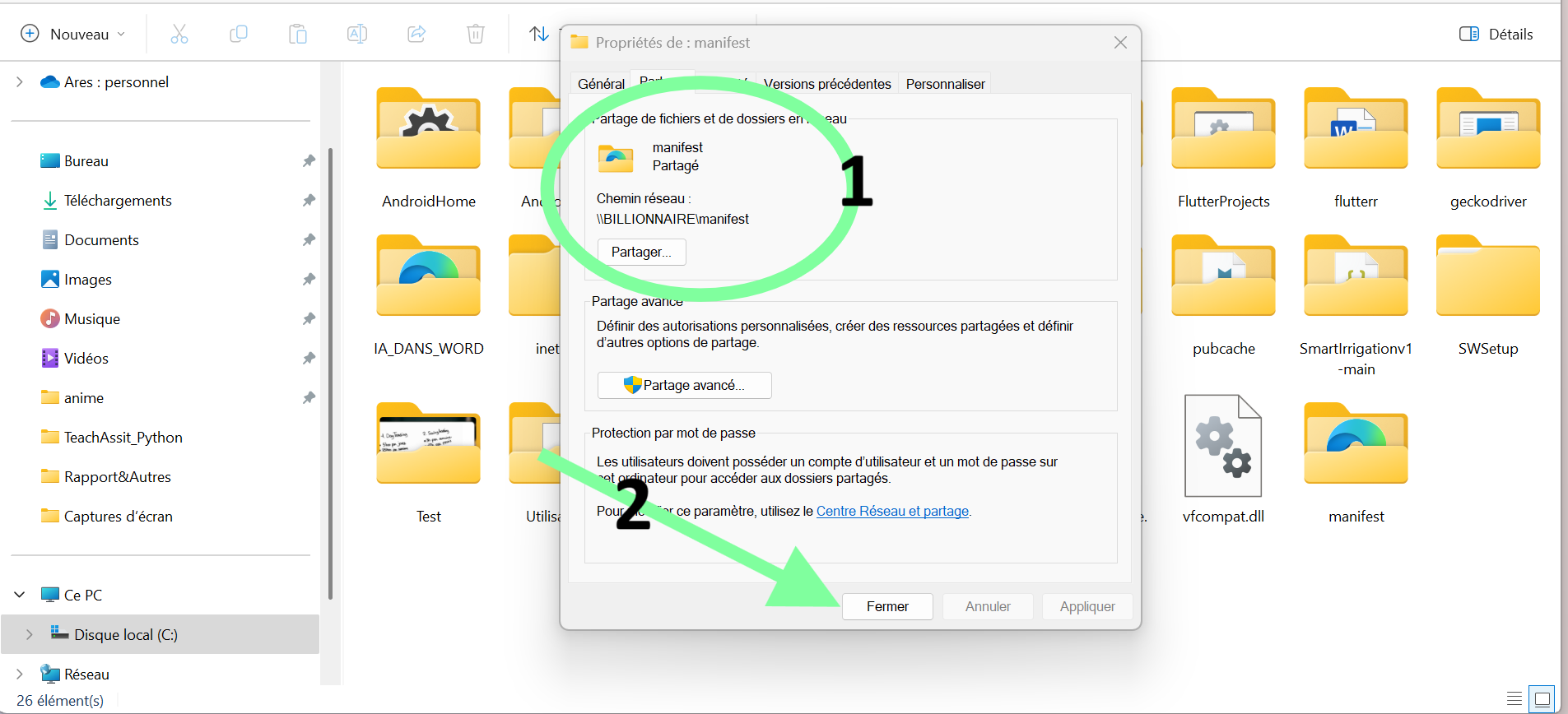
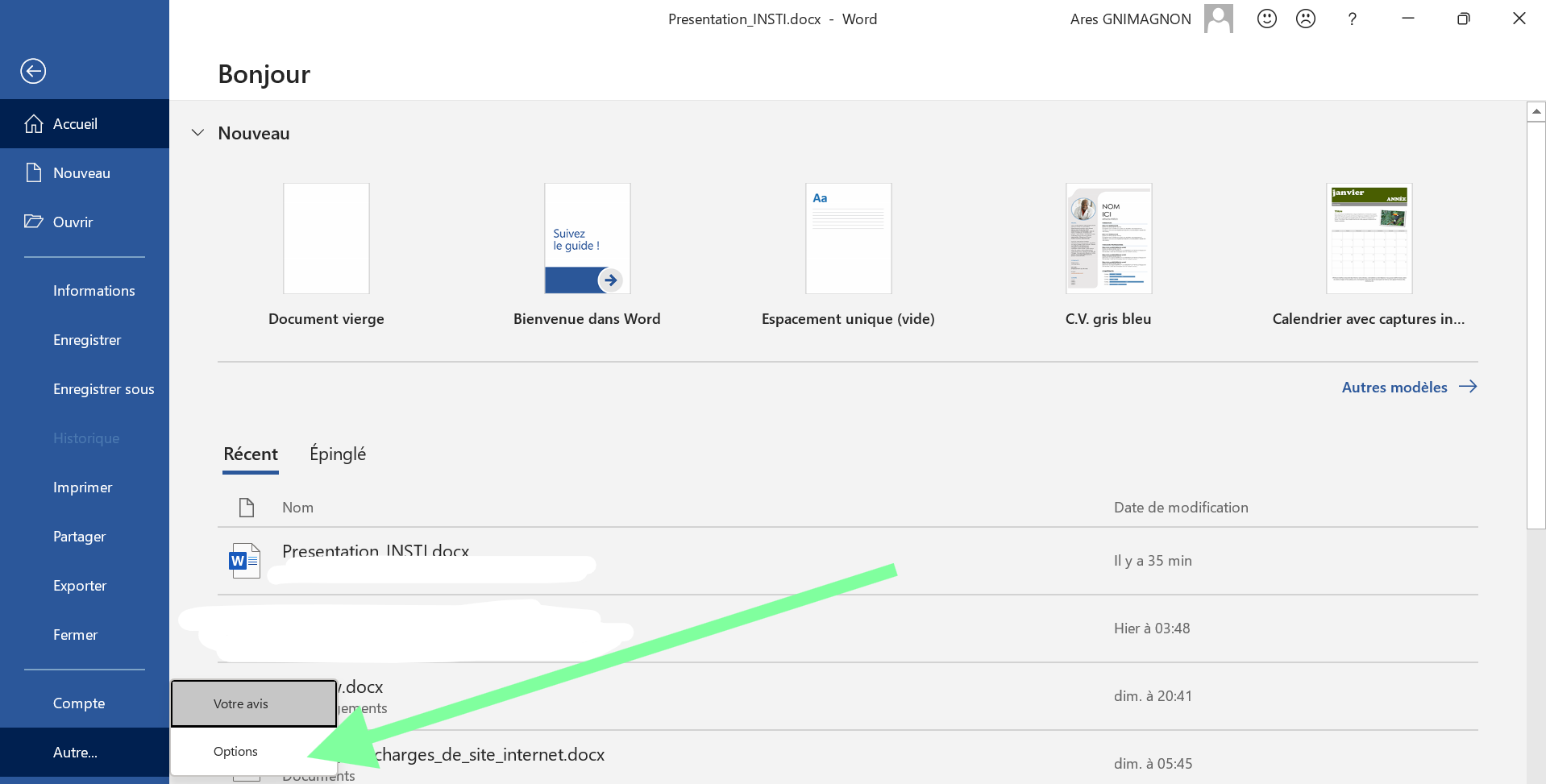
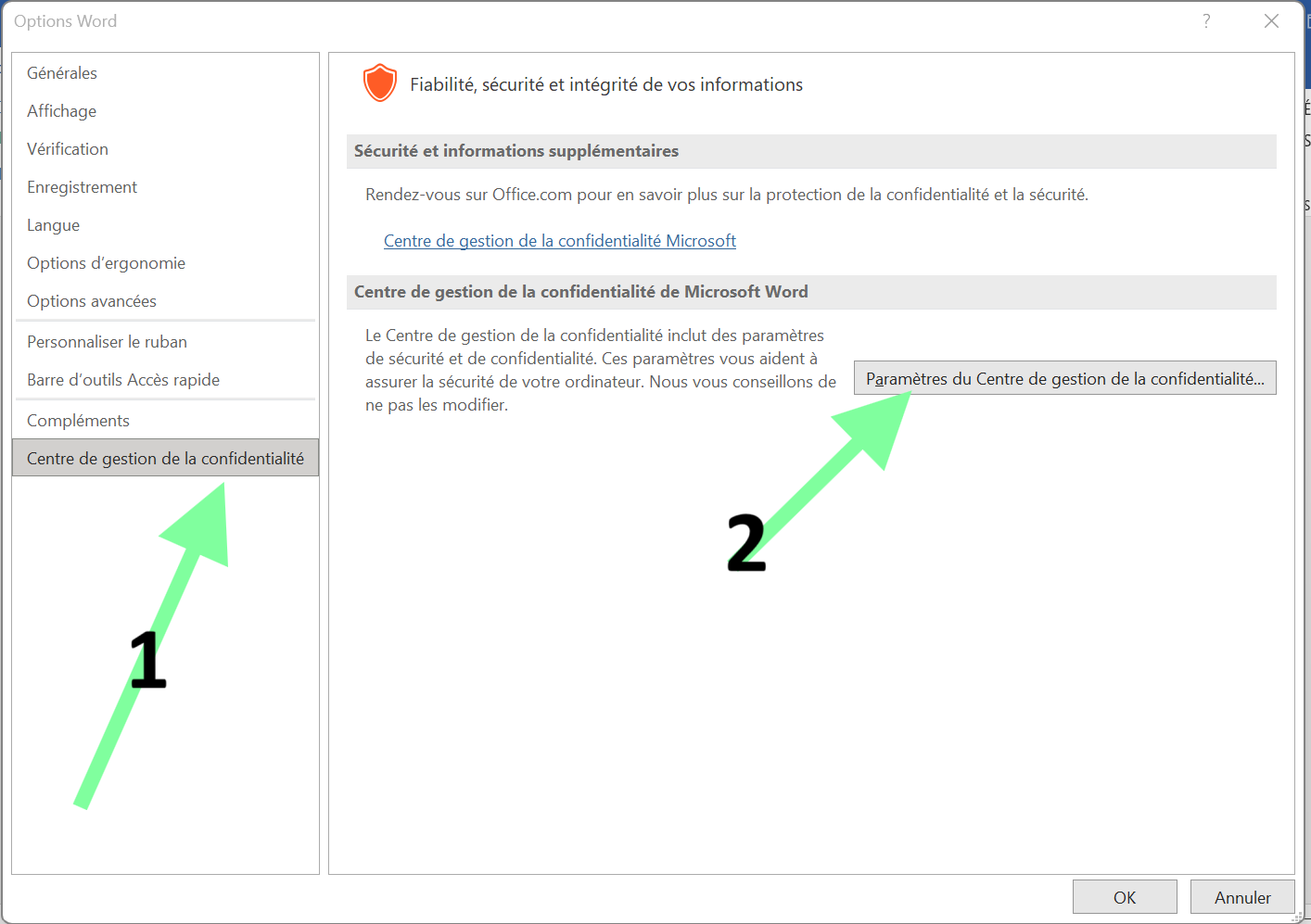
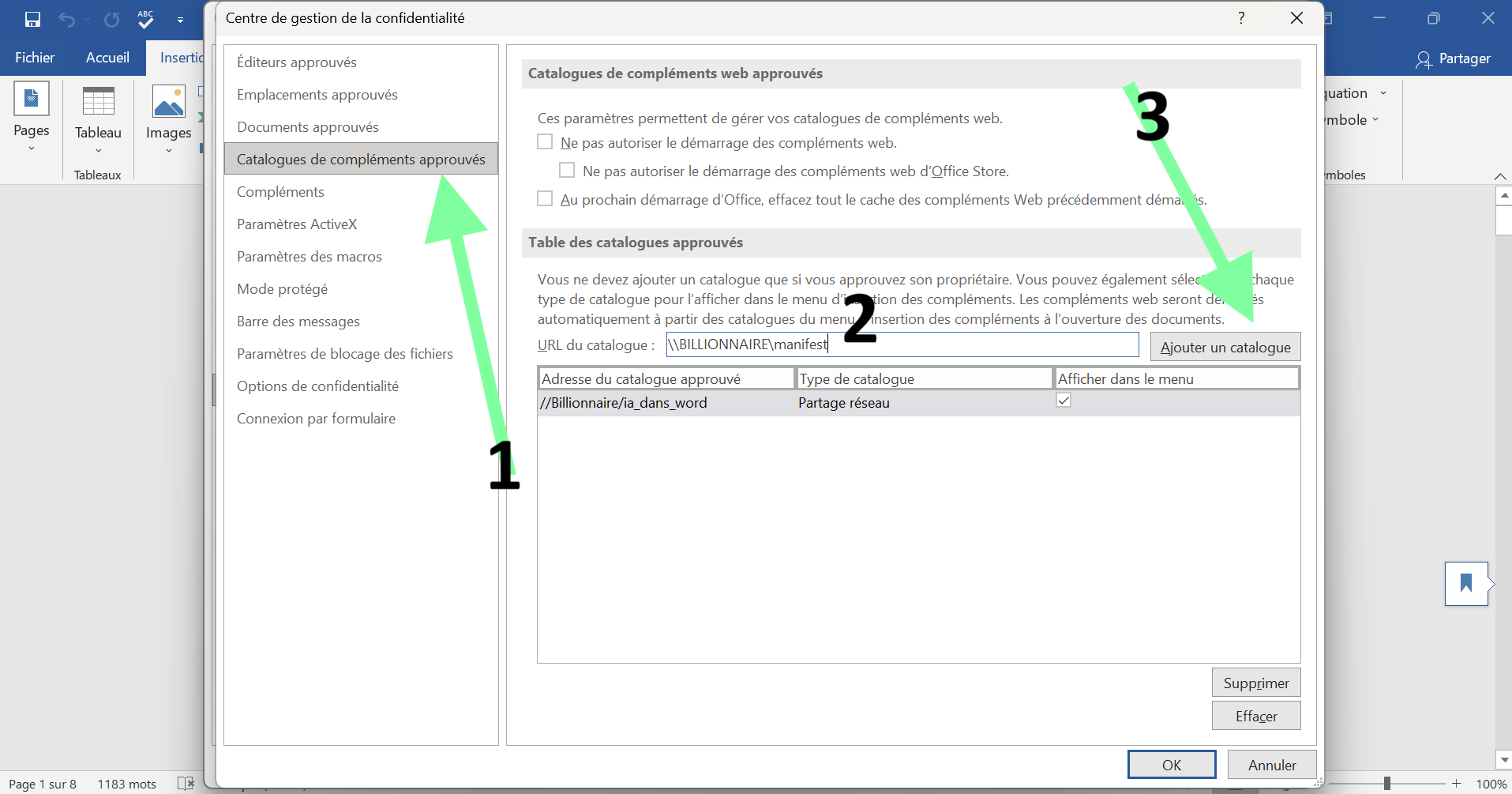
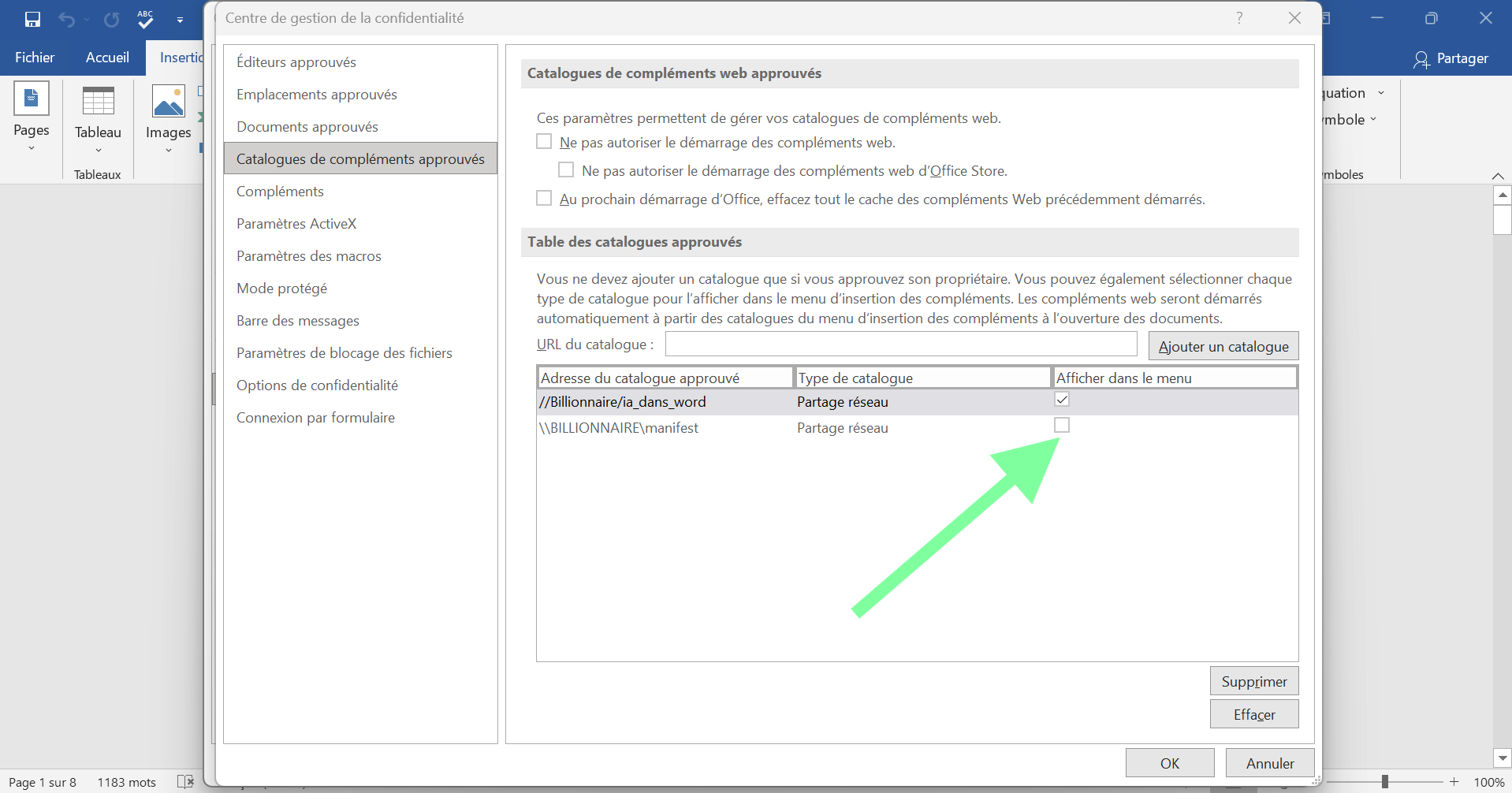
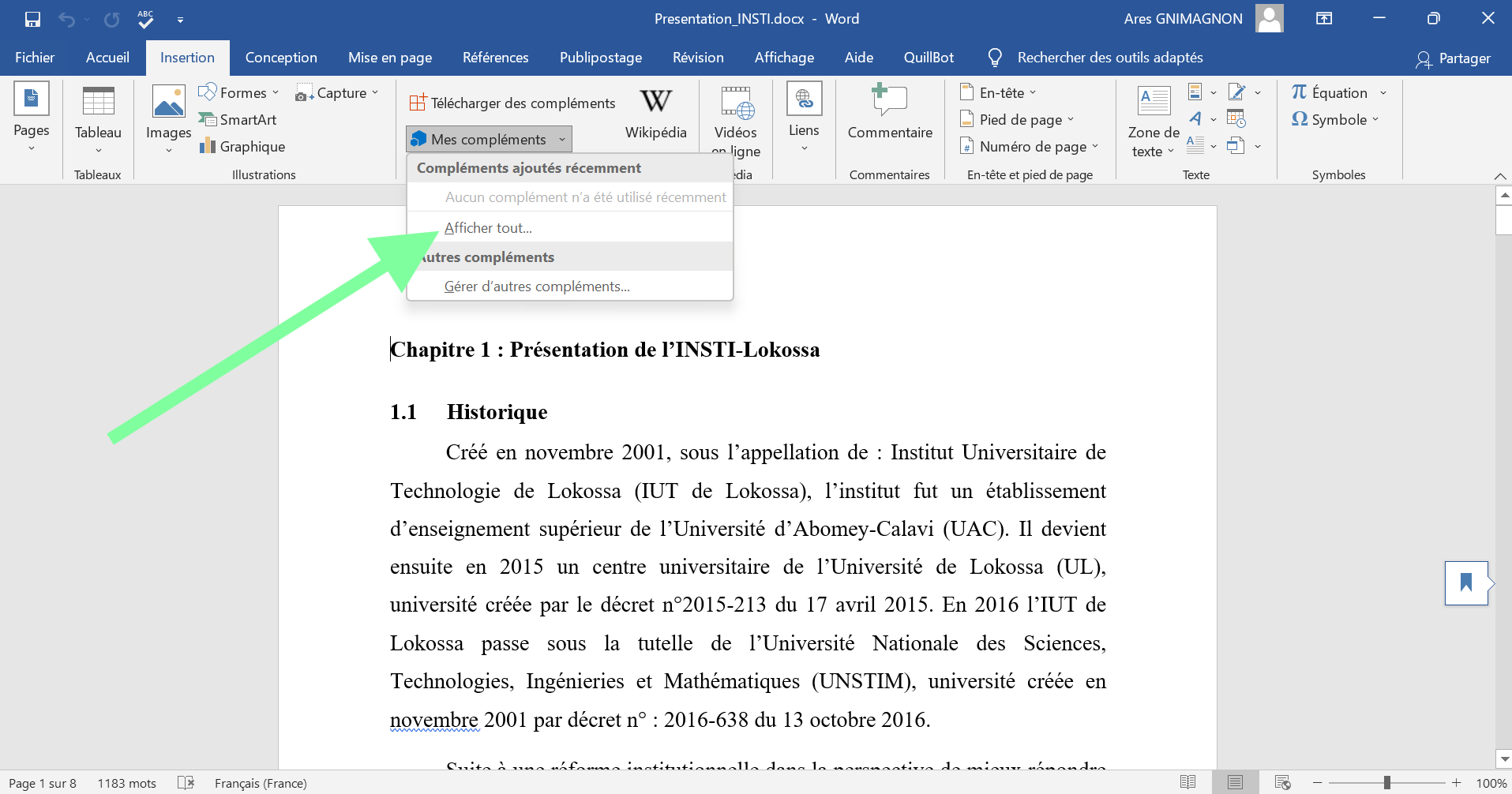
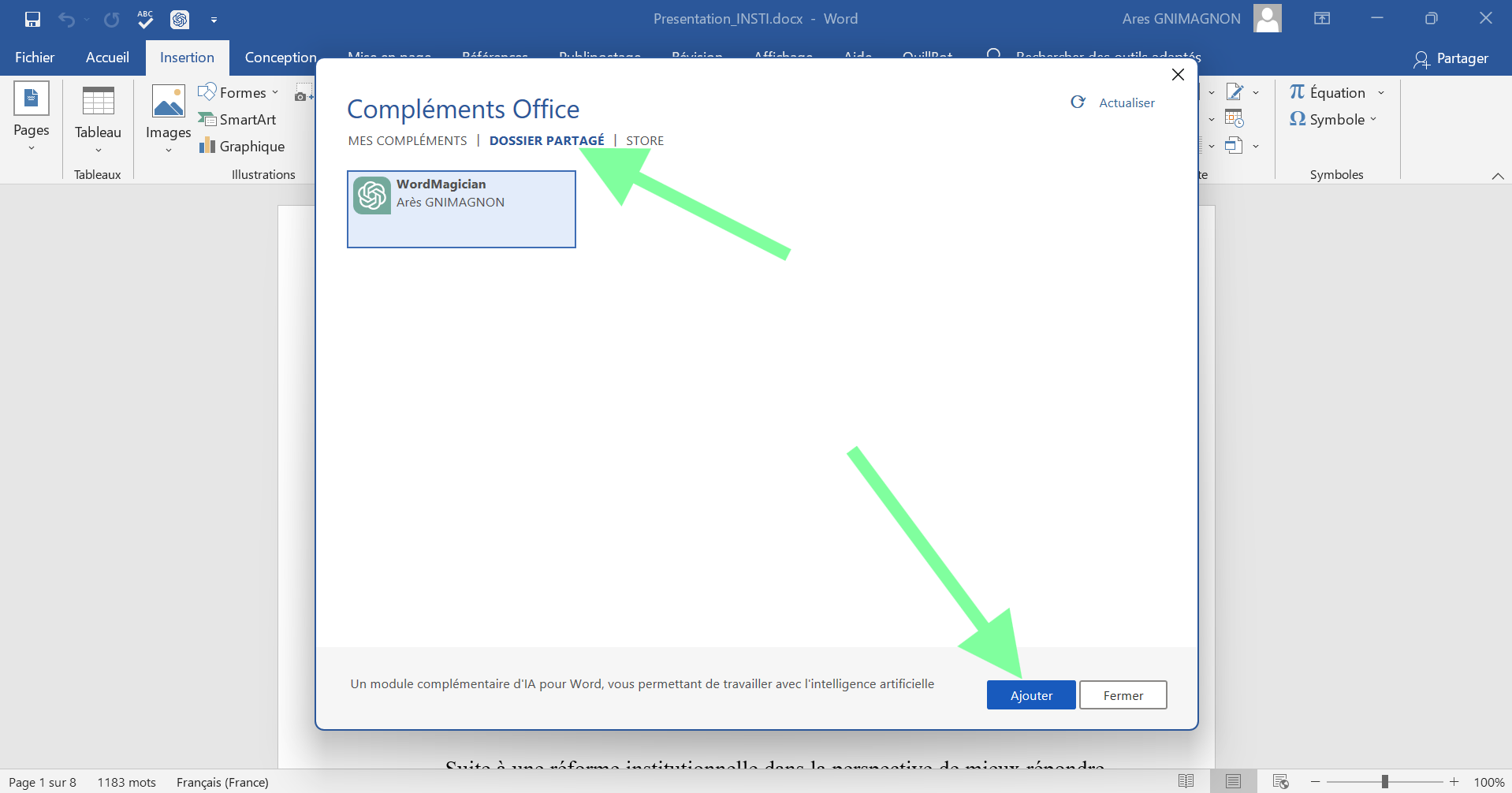
Suivez ces étapes détaillées pour installer WordMagician dans votre Microsoft Word
Note : Vous aurez besoin de configurer au moins une clé API dans les paramètres de l'add-in après l'installation. Vérifiez que le partage de dossiers est activé sur votre ordinateur.
Découvrez comment utiliser efficacement WordMagician dans Microsoft Word
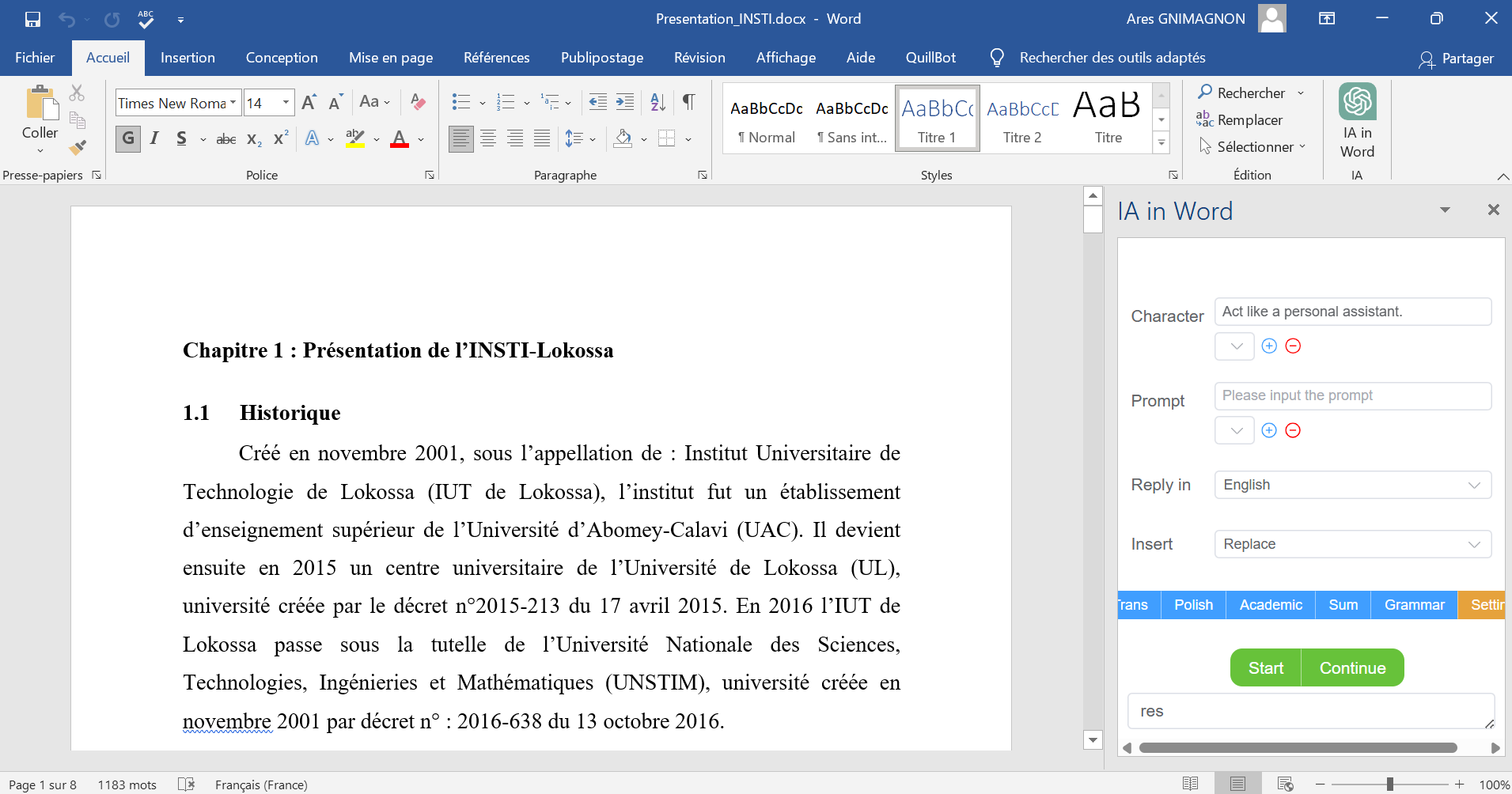
C'est le ton ou le style que l'IA va adopter (professeur, rédacteur créatif, etc.)
Vous pouvez sélectionner un personnage prédéfini ou créer les vôtres
C'est la consigne précise que vous donnez à l'IA
Exemples : "Rédige une introduction sur...", "Explique ce concept..."
Sélectionnez la langue dans laquelle l'IA doit vous répondre
Pour utiliser l'add-in, configurez au moins une API :
Conseil : Les clés API sont stockées localement sur votre ordinateur pour plus de sécurité
Découvrez comment utiliser WordMagician et obtenir les clés API nécessaires à travers nos vidéos démonstratives
Voyez comment utiliser efficacement WordMagician pour améliorer votre productivité dans Microsoft Word
Suivez ce guide pas à pas pour créer votre compte et obtenir gratuitement une clé API sur Together.xyz
Visiter Together.xyzL'API Gemini de Google offre un accès gratuit aux modèles d'IA avancés de Google
OpenRouter permet d'accéder à une variété de modèles d'IA à travers une seule API
Trouvez rapidement des réponses aux questions les plus courantes
L'add-in lui-même est gratuit, mais vous devez avoir vos propres clés API pour les services d'IA (Gemini, Together, OpenRouter). Ces clés API sont également gratuites à obtenir.
Vous pouvez obtenir une clé API Gemini gratuitement sur le site de Google AI, une clé Together sur together.ai ou une clé OpenRouter sur openrouter.ai.
Vos textes sont envoyés directement aux API d'IA que vous avez configurées. Vos clés API sont stockées localement dans votre navigateur et ne sont jamais partagées.
Non, une connexion internet est nécessaire car l'add-in se connecte à des API en ligne.
L'API Gemini de Google est recommandée pour débuter car elle offre une généreuse utilisation gratuite.
L'interface est en français par défaut. Vous pouvez changer la langue dans les paramètres en cliquant sur "Paramètres" puis en modifiant "Langue de l'interface".